Личный кабинет rtsp.ru
В личном кабинете rtsp.ru вы подключаете IP-камеры, настраиваете трансляцию, получаете код для сайта, управляете архивом, доступом и монетизацией. Ниже каждый раздел показан на скриншоте с пронумерованными элементами и описанием.
Разделы кабинета: Основные, HTML+PHP Код, Статистика, ВидеоАрхив, Монетизация, Ретрансляция, Доступ, Камеры, Облачные сервера, Новый облачный сервер, Облачная запись, Детектор движения, Баланс, Настройки, Поддержка.
Перейти в личный кабинет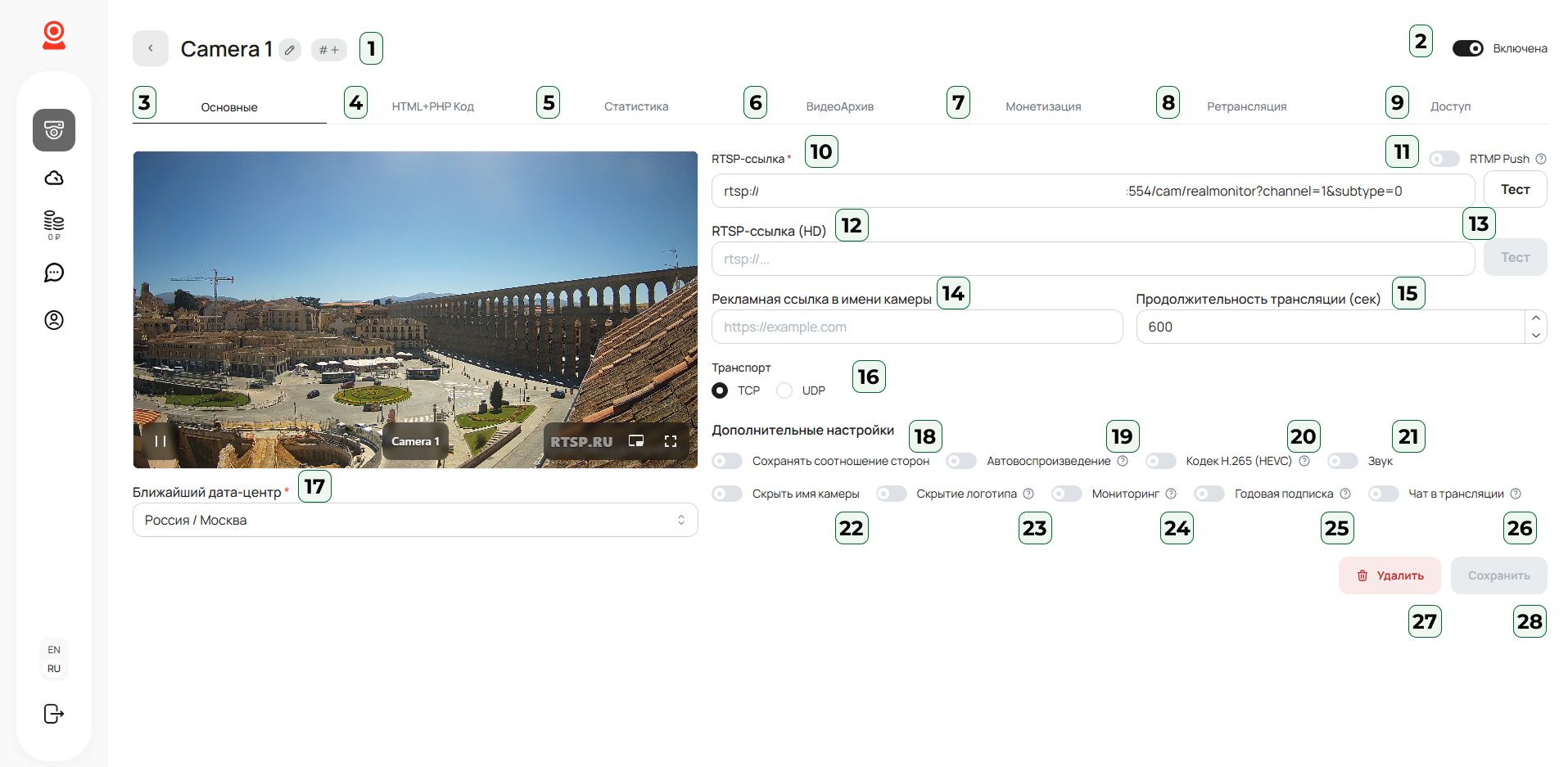
Основные
Главная страница камеры. Здесь подключается видеопоток, задаются параметры трансляции и включаются дополнительные услуги. Вверху расположены вкладки перехода к другим разделам камеры.
- Название камеры. Отображается в личном кабинете и плеере. По нажатию на иконку можно изменить название или добавить хештеги.
- Вкл/выкл. Включает и отключает трансляцию.
- Основные настройки. Подключение видеопотока и основные параметры камеры.
- HTML+PHP Код. Готовый код для размещения трансляции на сайте.
- Статистика. Данные о просмотрах и использовании сервиса.
- ВидеоАрхив. Настройки записи и хранения архива.
- Монетизация. Инструменты для платного доступа к трансляции и монетизации.
- Ретрансляция. Настройки передачи видеопотока на другие сервисы.
- Доступ. Управление доступом пользователей к трансляции.
- RTSP-ссылка. Основной RTSP-поток с IP-камеры, который используется для запуска трансляции.
- RTMP Push. Переключает передачу видеопотока на метод RTMP Push.
- RTSP-ссылка (HD). Дополнительный видеопоток в высоком качестве.
- Тест. Проверяет доступность RTSP-потока.
- Рекламная ссылка в имени камеры. Ссылка, которая будет размещена в названии камеры в плеере.
- Продолжительность трансляции (сек). Максимальная продолжительность одного сеанса просмотра трансляции.
- Транспорт. Выбор протокола передачи RTSP-потока:
- TCP обеспечивает более стабильную передачу;
- UDP позволяет уменьшить задержку.
- Ближайший дата-центр. Выбор дата-центра, через который будет передаваться видеопоток. Рекомендуется выбирать ближайший к камере.
- Сохранять соотношение сторон. При включении сохраняет исходные пропорции видео в плеере.
- Автовоспроизведение. При включении автоматически запускает трансляцию на открытой странице в браузере без звука. Не поддерживается в iOS.
- Кодек H.265 (HEVC). При включении автоматически активируется поддержка кодека. Платная услуга.
- Звук. При включении активирует поддержку звука в трансляции.
- Скрыть имя камеры. При включении название камеры не отображается в плеере.
- Скрытие логотипа. При включении скрывает логотип RTSP.RU в плеере. Платная услуга.
- Мониторинг. При включении контролирует состояние камеры и отправляет e-mail-уведомления.
- Годовая подписка. При включении активирует подписку, которая включает безлимитное количество просмотров, поддержку H.265 и скрытие логотипа RTSP.RU.
- Чат в трансляции. При включении активирует возможность писать сообщения в плеере. Сообщения зрителей попадают в чат только после одобрения.
- Удалить. Удаляет камеру из личного кабинета.
- Сохранить. Сохраняет внесённые изменения.

Камеры
В разделе «Камеры» можно просматривать видеотрансляции, добавлять камеры, переходить к настройкам и отслеживать количество показов.
- Раздел «Камеры». Здесь отображаются добавленные камеры. Число рядом с заголовком показывает их количество в личном кабинете.
- Поиск и добавление камеры. Чтобы найти нужную камеру, введите её название в поле «Поиск по названию». Для подключения новой камеры нажмите «Добавить камеру».
- Название и статус камеры. В верхней части карточки отображаются название камеры и индикатор состояния. Зелёный индикатор показывает, что камера доступна. Значок архива справа означает, что видео с камеры записывается в облачный архив.
- Редактирование камеры. Нажмите значок карандаша в правом верхнем углу изображения, чтобы перейти к настройкам камеры.
- Просмотр видеотрансляции. Нажмите кнопку воспроизведения в центре изображения, чтобы запустить просмотр видео с камеры.
- Удаление камеры. Чтобы удалить камеру из личного кабинета, нажмите значок корзины в правом нижнем углу изображения.
- Стоимость и количество показов. В нижней части карточки отображаются стоимость и число показов видеотрансляции за текущий месяц.
HTML+PHP Код
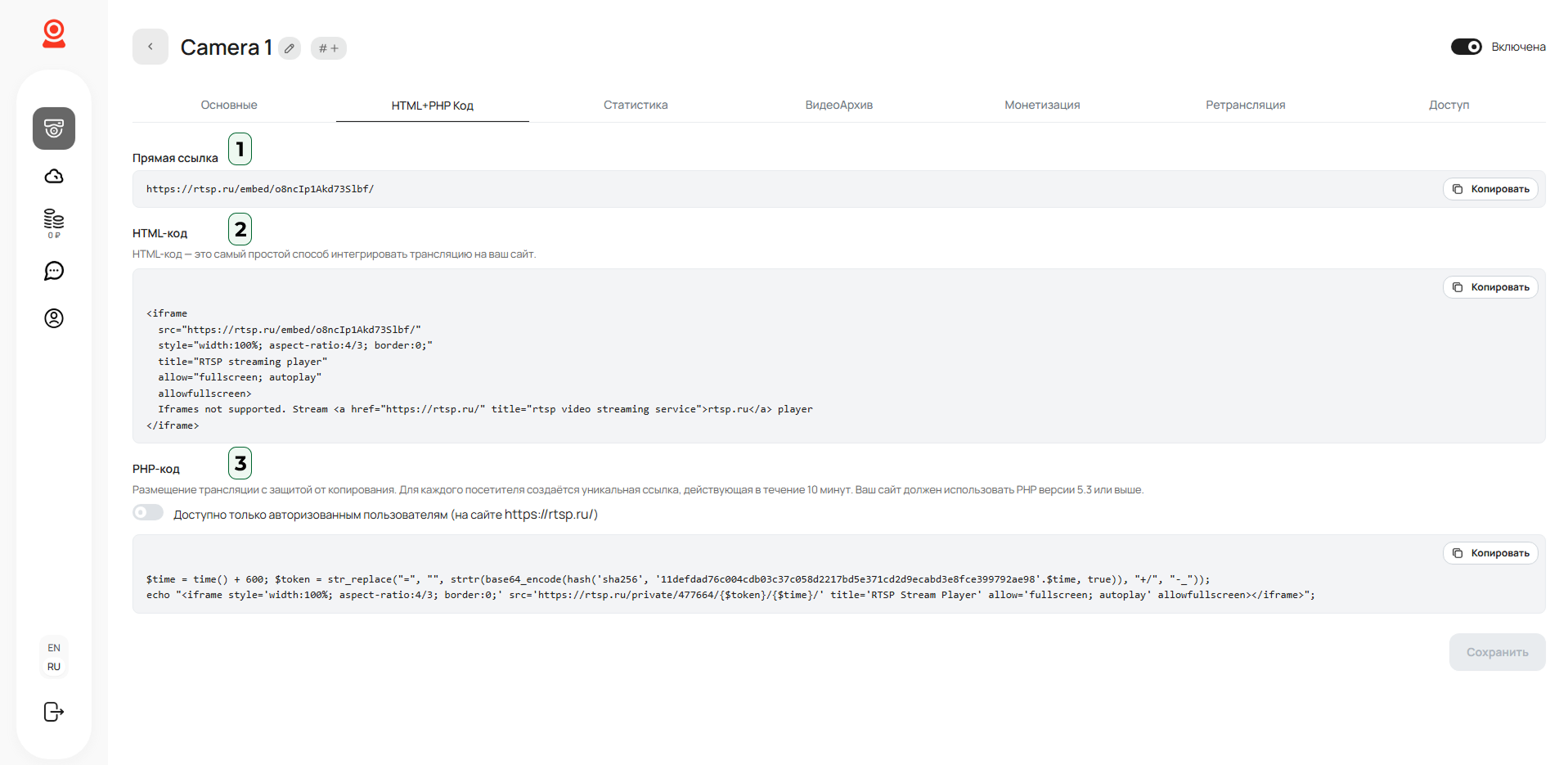
Во вкладке «HTML+PHP Код» доступны три способа поделиться видеотрансляцией: прямая ссылка, HTML-код для встраивания плеера и PHP-код с временной ссылкой. Выберите подходящий вариант и нажмите «Копировать» в соответствующем блоке.
1. Прямая ссылка
Ссылка для просмотра трансляции с камеры в браузере. Скопируйте её, чтобы отправить пользователю или разместить на сайте в виде обычной ссылки или кнопки. При переходе откроется страница с видеоплеером.
2. HTML-код
Готовый код для размещения онлайн-трансляции с IP-камеры прямо на странице вашего сайта. Скопируйте его и вставьте в HTML-код страницы или в блок для вставки HTML в редакторе сайта.
Видеоплеер появится на странице, и посетители смогут смотреть трансляцию без перехода на другой ресурс. В представленном коде ширина плеера подстраивается под размер блока, а соотношение сторон составляет 4:3.
3. PHP-код
Код для встраивания трансляции с временной ссылкой, которая ограничивает возможность её повторного использования. Для каждого посетителя создаётся уникальная ссылка со сроком действия 10 минут.
Скопируйте код и добавьте его в PHP-страницу или шаблон сайта. Код должен выполняться на сервере с поддержкой PHP.
Переключатель «Доступно только авторизованным пользователям (на сайте https://rtsp.ru/)» позволяет ограничить просмотр пользователями, вошедшими в свой аккаунт RTSP.RU. После изменения настройки нажмите «Сохранить».
Статистика
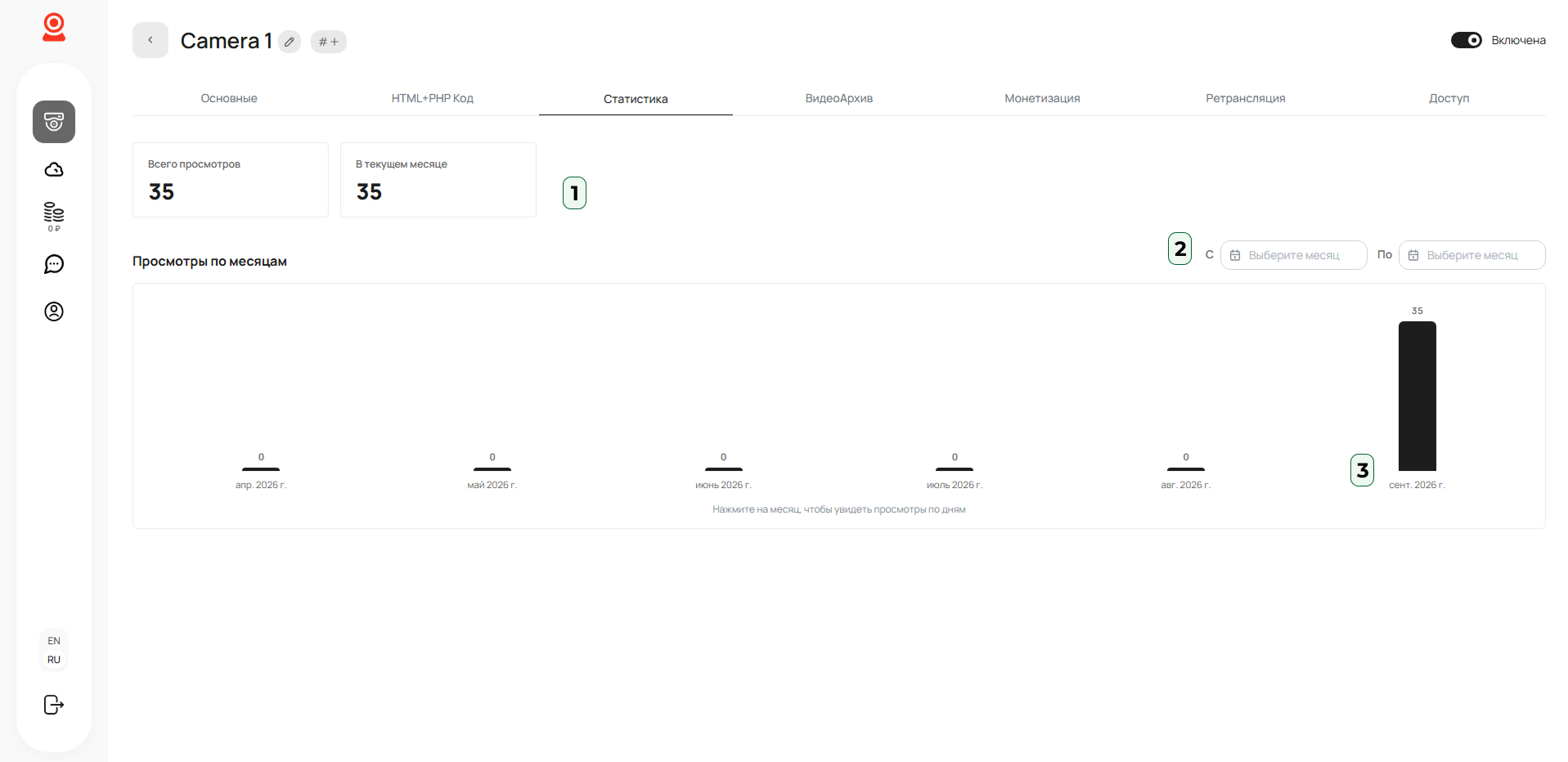
Во вкладке «Статистика» отображается количество просмотров трансляции с камеры. Здесь можно посмотреть общие показатели, выбрать период и изучить динамику просмотров по месяцам и дням.
1. Общее количество просмотров
В верхней части страницы расположены два показателя:
- «Всего просмотров» — суммарное количество просмотров трансляции за всё время.
- «В текущем месяце» — количество просмотров с начала текущего месяца.
Эти данные помогают оценить интерес зрителей к онлайн-трансляции с камеры.
2. Выбор периода
Поля «С» и «По» позволяют задать период для просмотра статистики. Нажмите «Выберите месяц» в каждом поле и укажите начальный и конечный месяцы. На графике отобразятся данные за выбранный период.
3. Просмотры по месяцам и дням
График «Просмотры по месяцам» показывает, как менялось количество просмотров трансляции. Каждый столбец соответствует отдельному месяцу, а число над ним указывает количество просмотров.
Чтобы перейти к подробной статистике по дням, нажмите на нужный месяц. Это поможет определить, в какие дни трансляцию смотрели чаще.
ВидеоАрхив
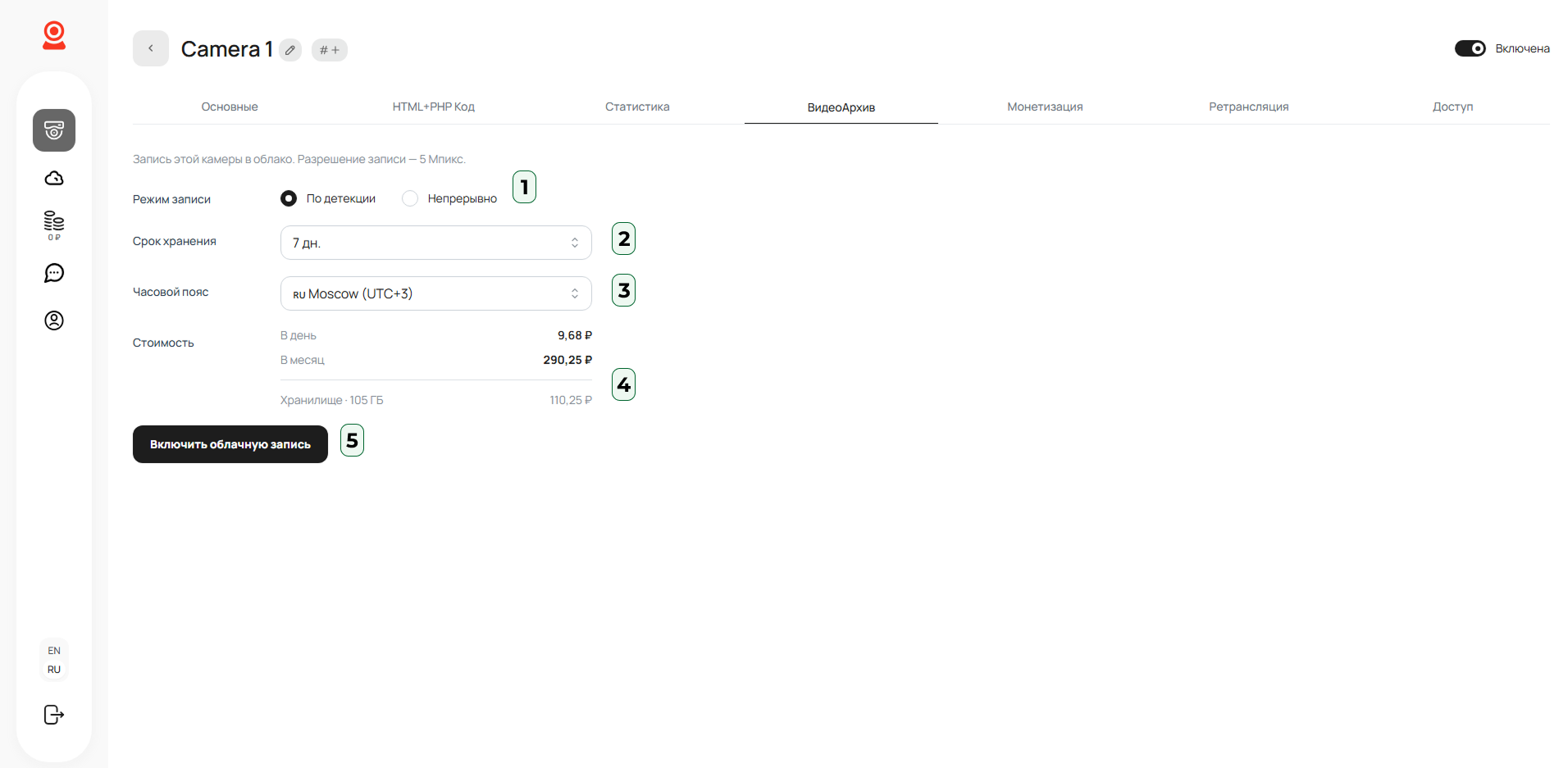
Во вкладке «ВидеоАрхив» можно настроить запись с IP-камеры в облако: выбрать режим записи, срок хранения и часовой пояс, узнать стоимость и включить облачную запись.
1. Режим записи
Выберите, как сохранять видео с камеры:
- «По детекции» — запись при срабатывании детекции. Этот режим позволяет сохранять события без непрерывной записи.
- «Непрерывно» — постоянная запись видеопотока с камеры, пока он доступен сервису.
2. Срок хранения
Укажите, сколько дней видеозаписи должны храниться в облачном архиве. Например, на скриншоте выбран срок 7 дней. Выберите подходящий вариант из списка с учётом того, насколько давние события вам может потребоваться просмотреть.
3. Часовой пояс
Выберите часовой пояс места установки камеры, чтобы время в видеоархиве соответствовало местному времени объекта. Это поможет находить записи за нужную дату и время.
4. Стоимость
В блоке отображается стоимость облачной записи в день и в месяц для выбранных параметров. Ниже указаны объём хранилища и его стоимость.
Перед подключением проверьте расчёт для выбранного режима записи и срока хранения.
5. Включить облачную запись
После настройки параметров нажмите «Включить облачную запись», чтобы активировать сохранение видео с камеры в облако. После нажатия вы автоматически перейдёте на страницу созданного облачного сервера.
Детектор движения
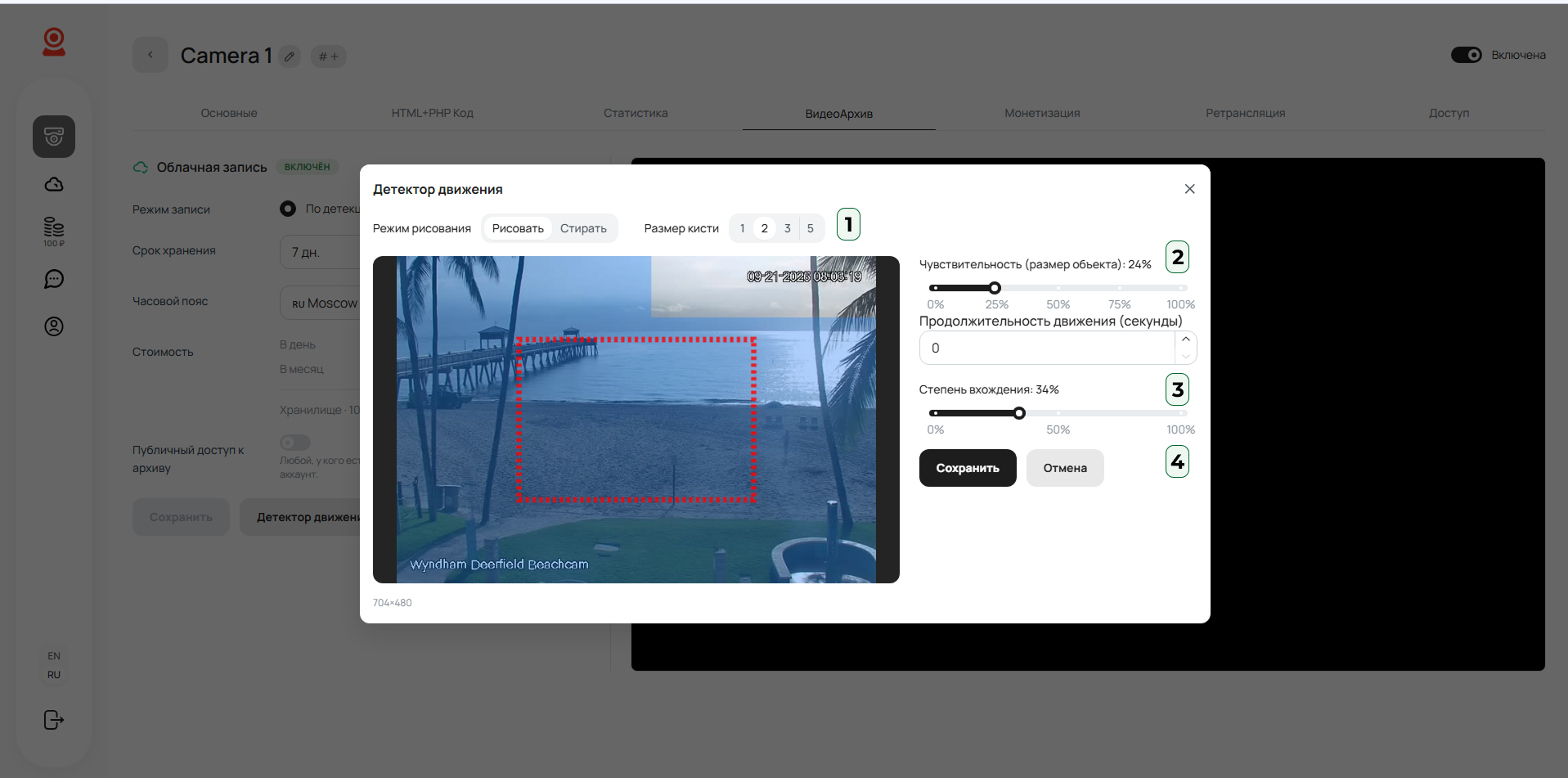
Чтобы настроить запись по движению, откройте раздел «ВидеоАрхив» и нажмите «Детектор движения». В появившемся окне можно выделить область контроля и задать условия срабатывания.
- Область обнаружения движения. Выберите режим «Рисовать» и выделите на изображении участки, в которых нужно отслеживать движение. Чтобы убрать часть выделения, переключитесь на «Стирать». Параметр «Размер кисти» позволяет менять размер инструмента для выделения и стирания.
- Чувствительность и продолжительность движения. Ползунком «Чувствительность (размер объекта)» настройте реакцию детектора с учётом размера движущегося объекта. В поле «Продолжительность движения (секунды)» укажите, как долго должно продолжаться движение для срабатывания детектора.
- Степень вхождения. Установите, какая часть движущегося объекта должна находиться в выделенной области для срабатывания детектора. Значение задаётся в процентах.
- Сохранение настроек. Нажмите «Сохранить», чтобы применить изменения, или «Отмена», чтобы закрыть окно без сохранения.
Монетизация
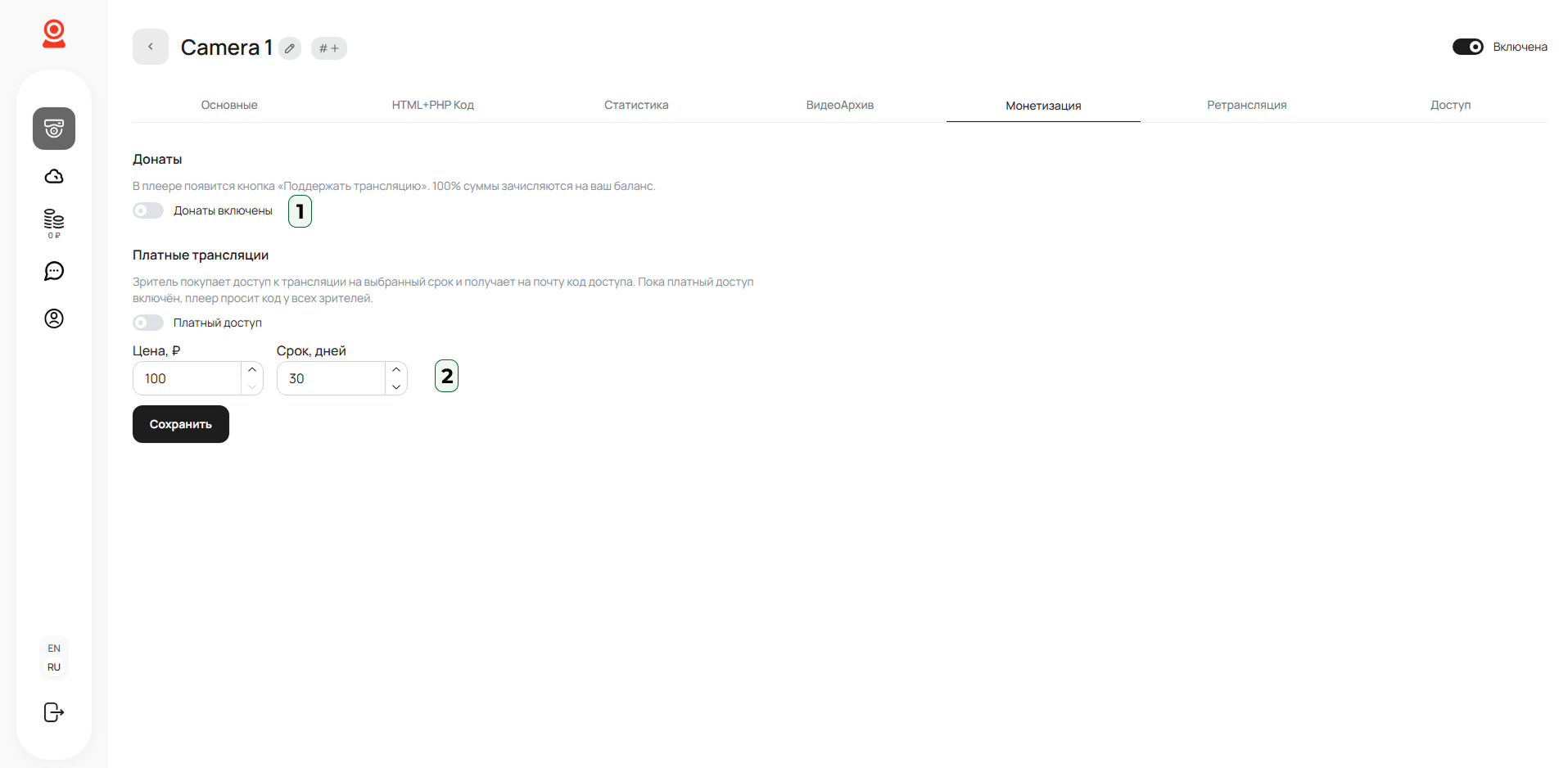
Во вкладке «Монетизация» можно настроить получение донатов от зрителей и платный доступ к онлайн-трансляции с камеры.
1. Донаты
Чтобы зрители могли поддержать трансляцию, активируйте переключатель «Донаты включены». В плеере появится кнопка «Поддержать трансляцию», через которую можно отправить добровольный взнос.
100% суммы доната зачисляется на ваш баланс в сервисе.
2. Платные трансляции
Включите переключатель «Платный доступ», чтобы продавать доступ к трансляции на определённый срок. Затем заполните поля:
- «Цена, ₽» — стоимость доступа к трансляции в рублях.
- «Срок, дней» — количество дней, в течение которых действует оплаченный доступ.
Например, на скриншоте указана цена 100 ₽ за 30 дней доступа.
После покупки зритель получает на электронную почту код доступа, который нужно ввести в плеере. Пока платный доступ включён, плеер запрашивает код у всех зрителей.
После настройки нажмите «Сохранить», чтобы применить изменения.
Ретрансляция
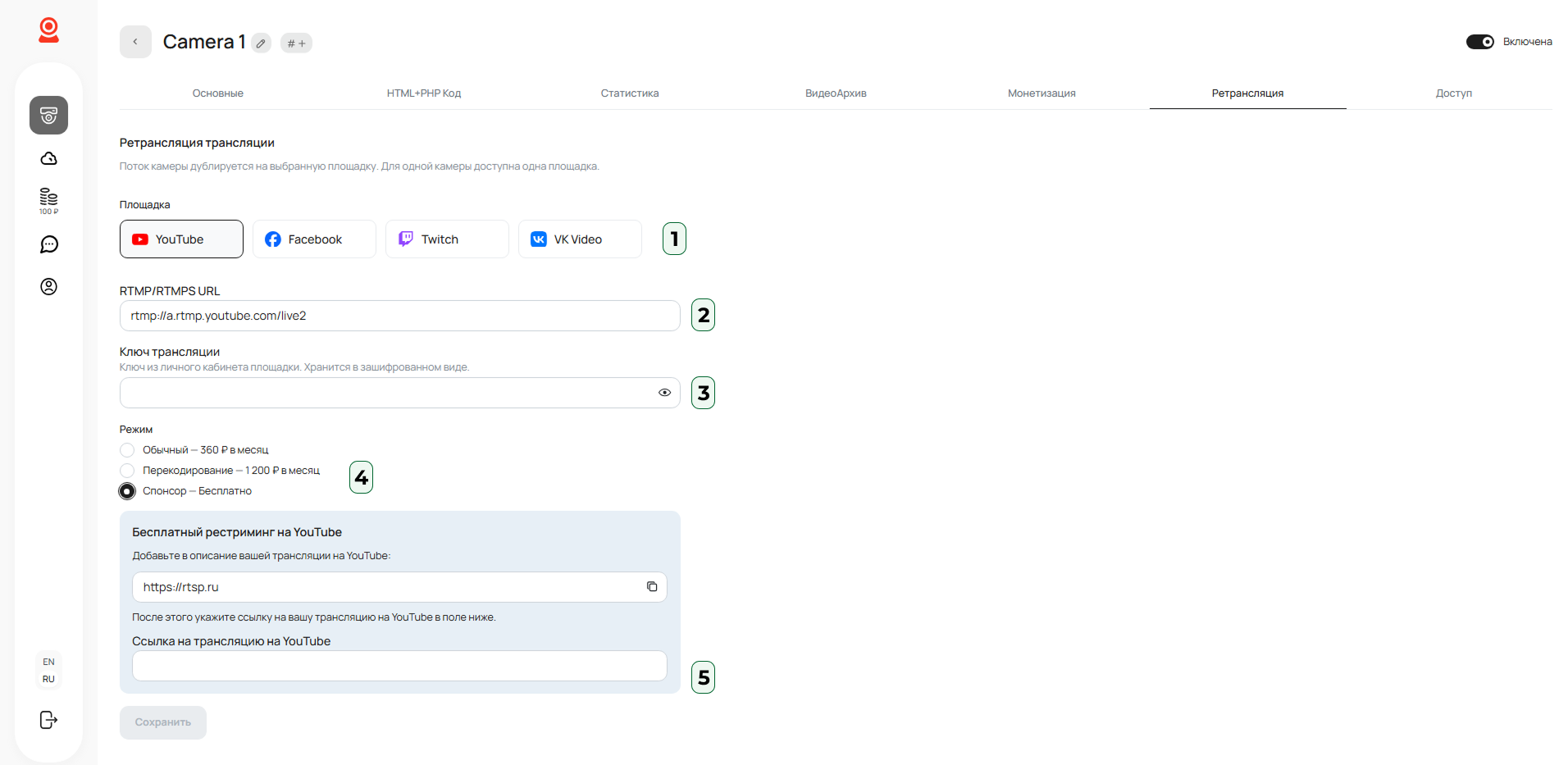
Во вкладке «Ретрансляция» можно настроить передачу видеопотока с камеры на YouTube, Facebook, Twitch или VK Video. Для одной камеры доступна ретрансляция на одну выбранную площадку.
1. Площадка
Выберите сервис, на котором хотите показывать онлайн-трансляцию с камеры. Затем укажите адрес сервера и ключ трансляции из настроек выбранной площадки.
2. RTMP/RTMPS URL
Адрес сервера, на который будет передаваться видеопоток. Скопируйте его из настроек трансляции на выбранной площадке и вставьте в поле «RTMP/RTMPS URL». Если адрес уже заполнен, проверьте его соответствие настройкам вашей трансляции.
3. Ключ трансляции
Ключ связывает видеопоток с вашей трансляцией на выбранной площадке. Скопируйте его из личного кабинета этой площадки и вставьте в поле «Ключ трансляции».
Ключ хранится в зашифрованном виде. Нажмите на значок глаза, чтобы показать или скрыть введённое значение.
4. Режим
Выберите подходящий режим ретрансляции:
- «Обычный» — 360 ₽ в месяц. Передача видеопотока без перекодирования. Для YouTube требуется видео в формате H.264 с совместимыми параметрами потока. Качество, разрешение, частота кадров (FPS) и битрейт остаются без изменений.
- «Перекодирование» — 1 200 ₽ в месяц. Передача видеопотока с преобразованием его параметров для ретрансляции.
- «Спонсор» — бесплатная ретрансляция на YouTube при размещении ссылки на RTSP.RU в описании трансляции. При выборе этого режима появляется дополнительный блок настройки.
5. Бесплатный рестриминг на YouTube
Чтобы воспользоваться режимом «Спонсор»:
- Скопируйте ссылку https://rtsp.ru с помощью значка копирования.
- Добавьте её в описание вашей трансляции на YouTube.
- Скопируйте адрес самой трансляции на YouTube и вставьте его в поле «Ссылка на трансляцию на YouTube».
После заполнения всех полей нажмите «Сохранить», чтобы применить настройки ретрансляции.
Доступ
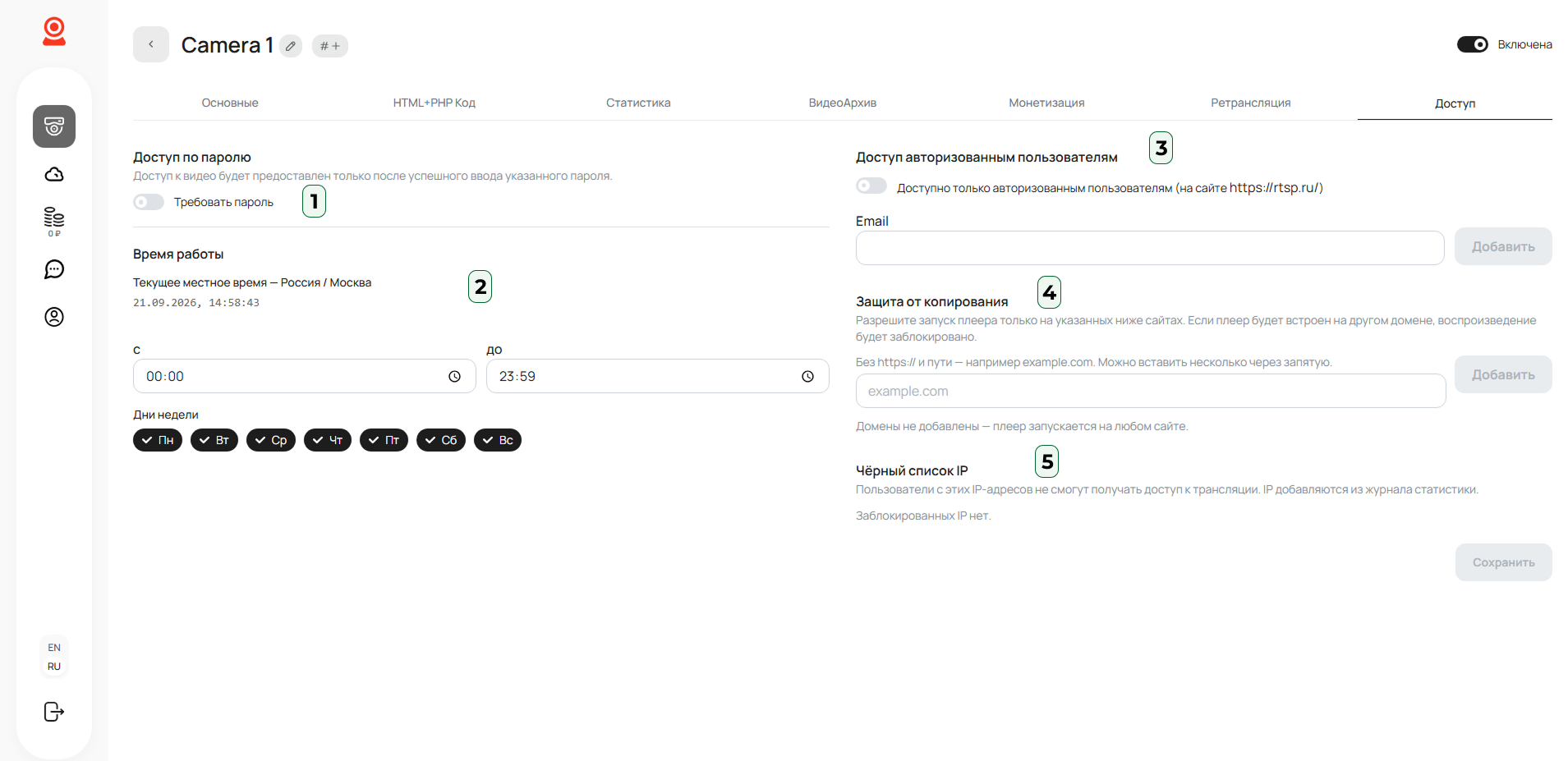
Во вкладке «Доступ» можно ограничить просмотр трансляции: установить пароль, задать расписание, настроить доступ для авторизованных пользователей и разрешить воспроизведение только на определённых сайтах.
1. Доступ по паролю
Включите переключатель «Требовать пароль» и задайте пароль для просмотра. Доступ к видео будет предоставлен только после его правильного ввода.
2. Время работы
Задайте расписание, по которому трансляция будет доступна зрителям:
- «с» и «до» — время начала и окончания доступа к просмотру.
- «Дни недели» — дни, в которые разрешён просмотр трансляции.
При настройке ориентируйтесь на местное время, указанное в этом блоке. На скриншоте выбраны все дни недели и интервал с 00:00 до 23:59.
3. Доступ авторизованным пользователям
Включите переключатель «Доступно только авторизованным пользователям», чтобы ограничить просмотр пользователями, вошедшими в аккаунт на RTSP.RU.
Для добавления пользователя укажите адрес его электронной почты в поле «Email» и нажмите «Добавить».
4. Защита от копирования
Укажите сайты, на которых разрешено воспроизведение встроенного плеера. Если плеер разместят на другом домене, просмотр будет заблокирован.
Введите домен без https:// и пути к странице, например example.com, затем нажмите «Добавить». Можно указать несколько доменов через запятую.
Если список пуст, плеер может запускаться на любом сайте.
5. Чёрный список IP
В этом блоке отображаются заблокированные IP-адреса. Пользователи с этих адресов не смогут получить доступ к трансляции.
После настройки ограничений нажмите «Сохранить», чтобы применить изменения.
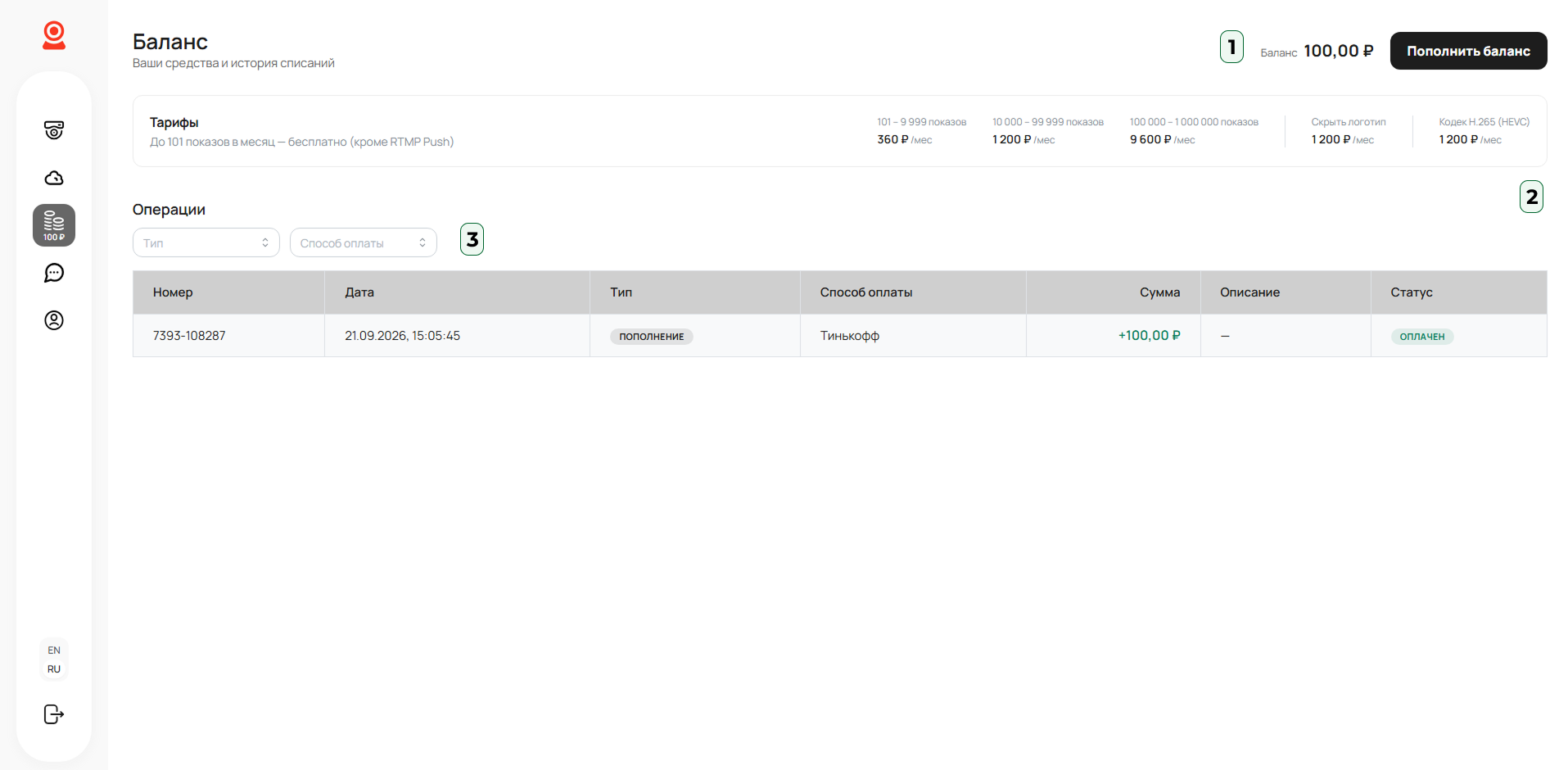
Баланс
В разделе «Баланс» можно пополнить счёт, ознакомиться с тарифами и проверить историю пополнений и списаний.
- Текущий баланс и пополнение. В правом верхнем углу отображается доступная сумма на счёте. Чтобы внести средства, нажмите «Пополнить баланс» и следуйте инструкциям на экране.
- Тарифы. В блоке «Тарифы» указана стоимость трансляций в зависимости от количества показов в месяц, а также стоимость дополнительных возможностей: скрытия логотипа и использования кодека H.265 (HEVC).
- История операций и фильтры. В блоке «Операции» отображаются пополнения и списания. Используйте фильтры «Тип» и «Способ оплаты», чтобы найти нужные операции. Для каждой операции в таблице указаны номер, дата, тип, способ оплаты, сумма, описание и статус.

Настройки
В разделе «Настройки» можно указать реквизиты компании, изменить пароль и удалить аккаунт.
- Реквизиты компании. Заполните поля «Название компании», «Адрес», «ИНН» и «Email бухгалтера». Если вы используете электронный документооборот, отметьте «Отправлять документы по ЭДО». Нажмите «Сохранить», чтобы применить изменения.
- Смена пароля. Введите текущий пароль, затем новый пароль и повторите его в поле «Повторите пароль». Значок глаза справа позволяет показать или скрыть введённые символы. Нажмите «Сменить пароль», чтобы сохранить новый пароль.
- Удаление аккаунта. В блоке «Опасная зона» находится кнопка «Удалить аккаунт». Удаление аккаунта безвозвратно, отменить это действие невозможно.
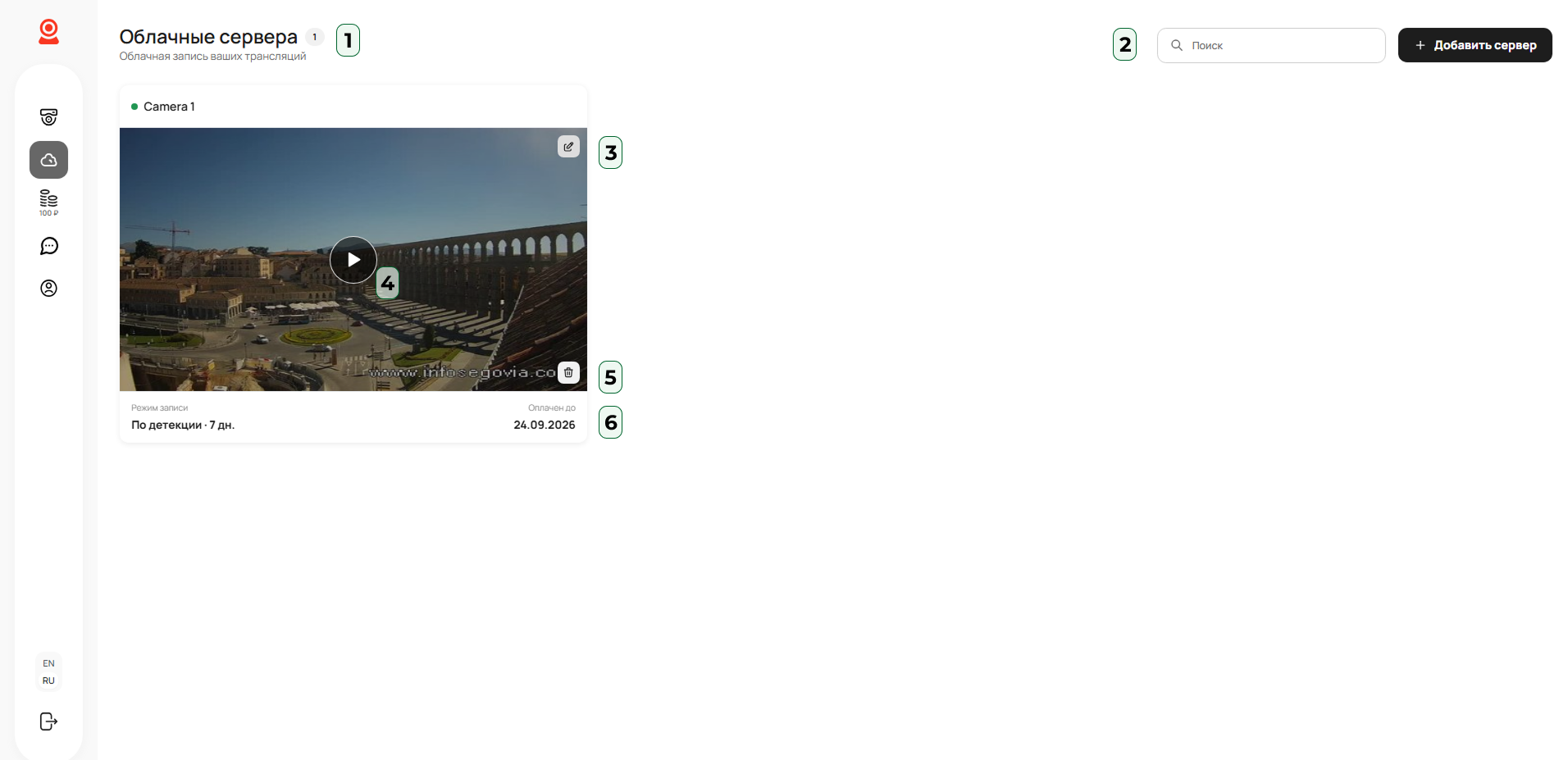
Облачные сервера
В разделе «Облачные сервера» можно управлять облачной записью видеотрансляций, переходить к настройкам и отслеживать срок оплаты.
- Раздел «Облачные сервера». Здесь отображаются добавленные облачные серверы. Число рядом с заголовком показывает их количество в личном кабинете.
- Поиск и добавление сервера. Чтобы найти нужный сервер, воспользуйтесь полем «Поиск». Для подключения нового облачного сервера нажмите «Добавить сервер».
- Настройки облачного сервера. Нажмите значок карандаша в правом верхнем углу изображения, чтобы перейти к настройкам выбранного сервера.
- Просмотр видео. Нажмите кнопку воспроизведения в центре изображения, чтобы открыть видеоплеер.
- Удаление облачного сервера. Чтобы удалить сервер из личного кабинета, нажмите значок корзины в правом нижнем углу изображения.
- Режим записи и срок оплаты. В нижней части карточки отображаются режим записи, срок хранения архива и дата окончания оплаченного периода. Например, «По детекции · 7 дн.» означает запись по детекции с хранением видео в облачном архиве в течение семи дней. Поле «Оплачен до» показывает, до какой даты оплачен облачный сервер.
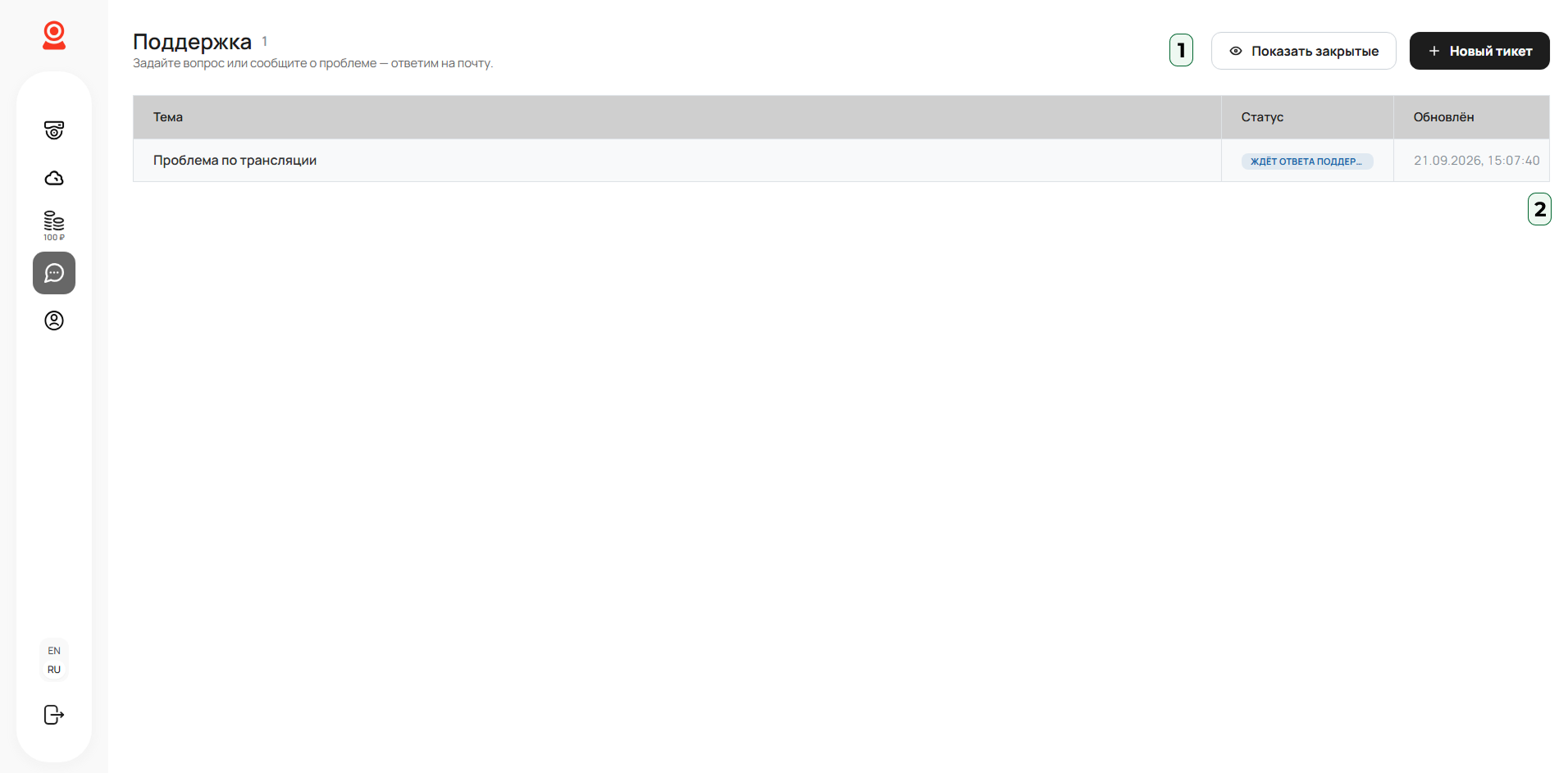
Поддержка
В разделе «Поддержка» можно задать вопрос, сообщить о проблеме и отслеживать статус обращения. Ответ службы поддержки придёт на электронную почту.
- Создание обращения и просмотр закрытых тикетов. Нажмите «Новый тикет», чтобы создать обращение в поддержку. Для просмотра ранее закрытых обращений нажмите «Показать закрытые».
- Список обращений. В таблице отображаются тема каждого обращения, его текущий статус, дата и время последнего обновления. Нажмите на тему, чтобы открыть обращение и посмотреть переписку со службой поддержки.