 LIVE
LIVEЛекция в аудитории
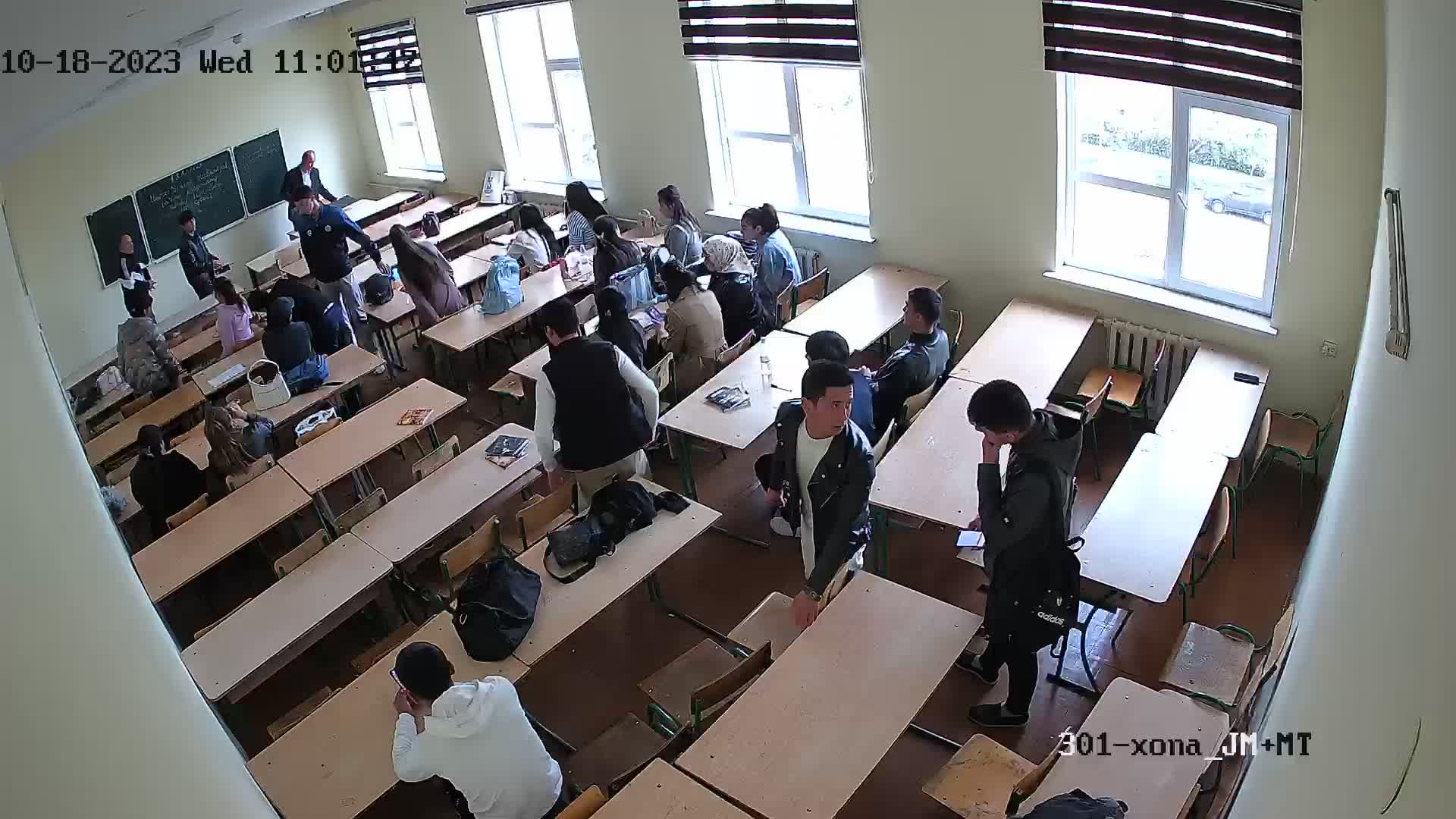
Общий план занятия у доски для удалённых слушателей
rtsp.ru превращает поток существующей IP-камеры в трансляцию, которую можно открыть по ссылке или встроить на сайт учебного заведения, курса или компании.
Слушатели смотрят эфир в браузере на компьютере, смартфоне или планшете без установки отдельного приложения.
Запустить трансляцию лекцииНе все слушатели могут присутствовать в аудитории лично. Онлайн-трансляция помогает подключить участников из других городов, сотрудников удалённых подразделений, студентов на домашнем обучении и тех, кто временно не может приехать.
Одна постоянная камера в аудитории подходит для регулярных лекций и занятий с общим планом. Преподавателю не нужно перед каждой встречей заново собирать схему вещания, а зрители получают привычную страницу для просмотра.
Одна обзорная камера в аудитории показывает преподавателя, доску и рабочую зону. Ракурс выбирают под формат занятия: лекция, письменная работа, школьный класс или конференц-зал.
LIVEОбщий план занятия у доски для удалённых слушателей
 LIVE
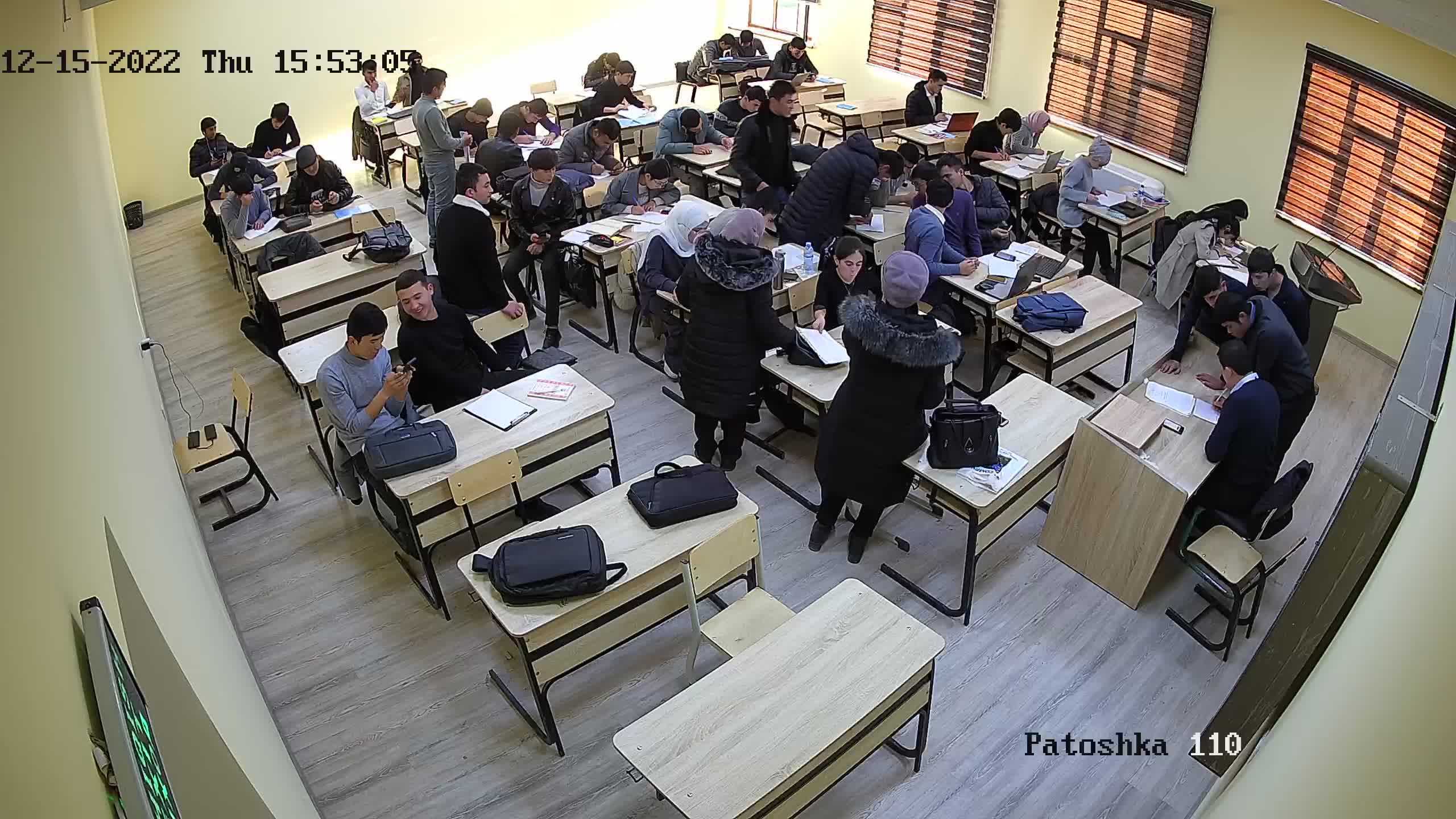
LIVEОбзор большой аудитории во время письменной работы
 LIVE
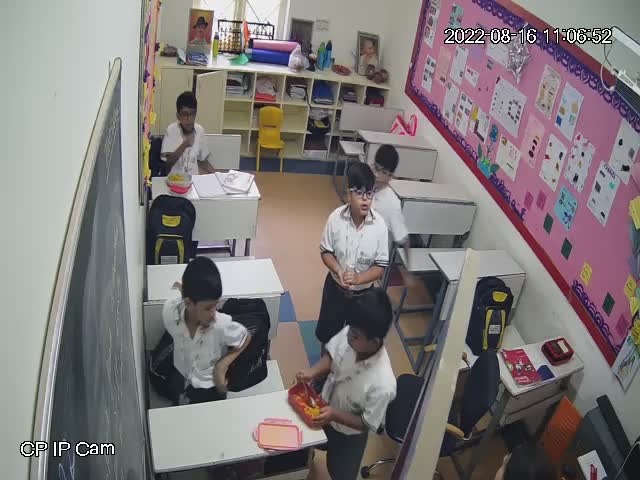
LIVEЗанятие младших классов с общего безопасного ракурса
 LIVE
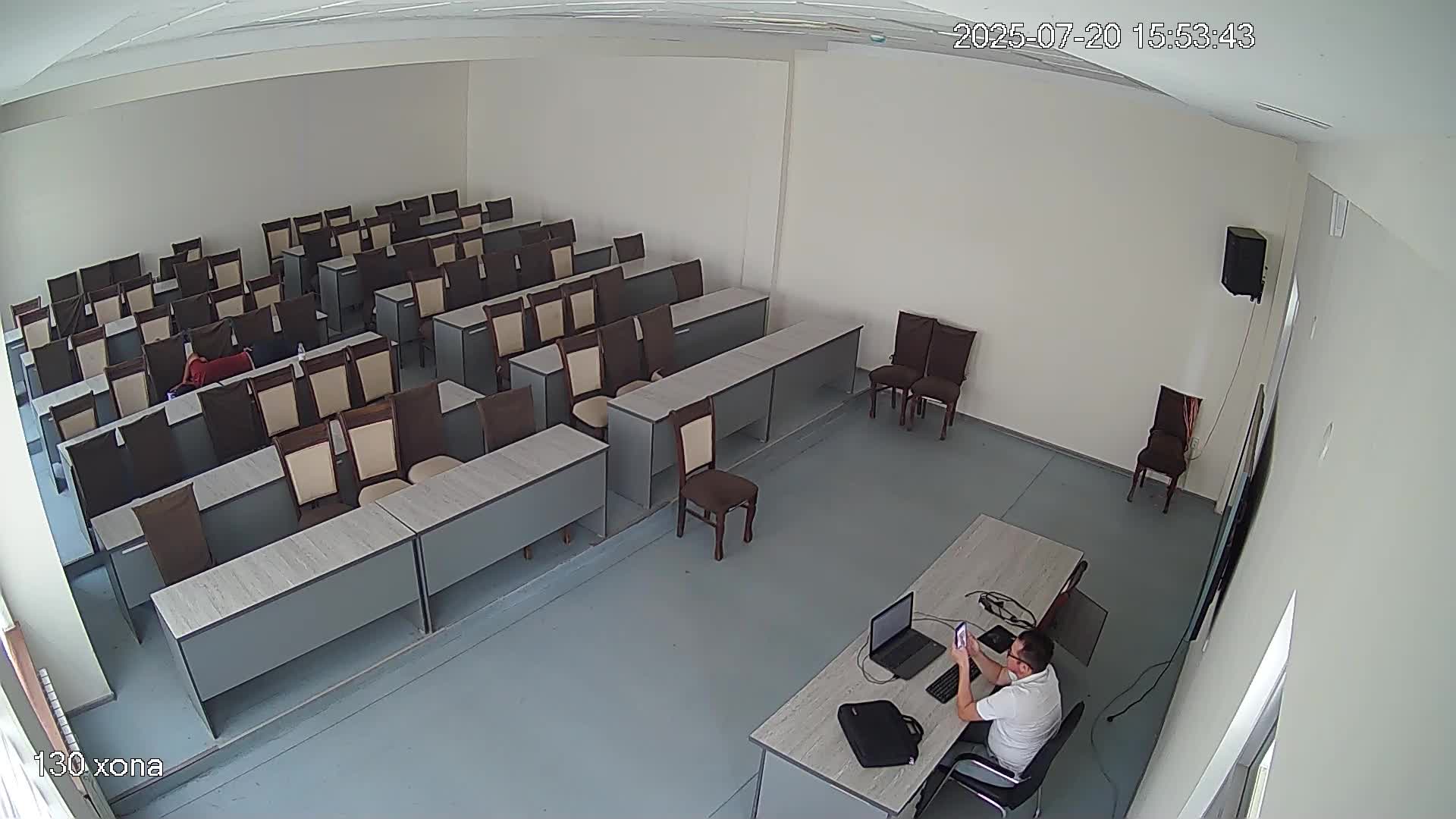
LIVEГотовность зала и рабочего места перед выступлением
Формат особенно удобен для мероприятий с одним основным спикером и постоянным ракурсом. Для практической работы необходимо заранее убедиться, что камера показывает демонстрационный стол, доску или оборудование достаточно крупно.
Для образовательной трансляции разборчивая речь обычно важнее максимального разрешения видео. Проверьте, что микрофон находится достаточно близко к преподавателю, не улавливает сильное эхо и передаёт совместимую аудиодорожку в RTSP-потоке.
Открытую лекцию или конференцию можно разместить на публичной странице. Внутреннее занятие, платный курс или корпоративный инструктаж следует показывать только предусмотренной аудитории.
Подробные варианты собраны в инструкции «Как защитить трансляцию от копирования».
Облачный архив позволяет вернуться к лекции после завершения эфира. Слушатели могут повторить сложную тему, восстановить пропущенное занятие или подготовиться к проверке знаний.
Организация самостоятельно определяет срок хранения, круг пользователей и правила публикации записей. Перед включением архива необходимо учитывать права преподавателей на материалы, согласие участников и применимые требования к обработке изображения и голоса.
Подробнее о записи и сроках хранения: «Облачное видеонаблюдение и архив».
Школы, колледжи, университеты и центры дополнительного образования могут объединить камеры нескольких аудиторий в одном кабинете. Для каждой камеры создаётся отдельная трансляция и выбирается подходящий режим доступа.
Публичные лекции можно размещать на сайте учреждения, а занятия конкретной группы закрывать от внешнего просмотра. Мониторинг помогает ответственному сотруднику заметить потерю сигнала до начала мероприятия.
Трансляция не должна использоваться для скрытого наблюдения за преподавателями или учащимися. Цель съёмки, правила доступа и хранения должны быть заранее определены и доведены до участников.
Компании могут транслировать обучение из головного офиса в филиалы, знакомить сотрудников с оборудованием и проводить общие информационные встречи без поездки каждого участника.
Конфиденциальные сведения, экраны внутренних систем, документы и персональные данные не должны попадать в публичный эфир. Для внутреннего обучения используйте защищённый доступ.
Подготовка камеры и размещение плеера подробно описаны на страницах «Как создать онлайн-трансляцию на сайте» и «Как разместить трансляцию на вашем сайте».
Стационарная IP-камера даёт стабильный общий план и подходит для регулярной лекции. Более сложное мероприятие может потребовать отдельного видеопроизводства.
Дополнительное оборудование или программный видеомикшер нужны, когда требуется:
Плеер rtsp.ru отвечает за доставку подключённого видеопотока зрителям, но не заменяет систему видеоконференций с двусторонним общением.
Подключите IP-камеру в аудитории, разместите плеер на сайте и сохраните важные лекции в облачном архиве.
Создать учебную трансляцию