Программный агент для трансляции с IP-камеры без статического IP
Мы разработали небольшую программу, которую можно установить на обычный компьютер, мини-ПК рядом с камерой или виртуальную машину внутри вашей сети. Агент получает RTSP-поток и самостоятельно отправляет его на rtsp.ru.
Доступны версии для Windows, Linux и ARM. Агент предоставляется бесплатно.
Перейти к установкеКак подключить IP-камеру без статического IP
При обычном RTSP-подключении сервер должен иметь возможность обратиться к IP-камере через интернет. Для этого обычно требуется публичный IP-адрес и настройка Port Mapping на роутере.
Агент rtsp.ru работает иначе. Обычно он находится в одной локальной сети с камерой: получает её RTSP-поток по локальному адресу и самостоятельно отправляет видео на сервер rtsp.ru через исходящее RTMP-соединение.
Поэтому камеру можно подключить даже при динамическом IP, CGNAT или мобильном интернете, не открывая RTSP-порт камеры в интернет.
Преимущества агента
- Без статического IPАгент устанавливает исходящее соединение самостоятельно
- Без открытых портовPort Mapping и внешний доступ к камере не требуются
- Закрытая сетьВходящие подключения извне можно оставить запрещёнными
- Данные камеры локальныRTSP-ссылка, логин и пароль камеры не передаются на rtsp.ru
- Windows, Linux и ARMМожно использовать ПК, VPS, сервер или компактный мини-ПК
- БесплатноЗа установку и использование агента платить не нужно
Чем агент отличается от RTMP Push камеры
Если IP-камера самостоятельно поддерживает RTMP Push, устанавливать агент не требуется — RTMP-ссылку rtsp.ru можно указать непосредственно в настройках камеры.
Агент предназначен прежде всего для обычных RTSP-камер, которые не умеют самостоятельно отправлять поток по RTMP. Он получает RTSP-поток камеры внутри локальной сети и выполняет RTMP Push на rtsp.ru.
Установка агента для IP-камеры на Windows
- Скачайте установочный файл агента для Windows.
- Запустите установочный файл.
- Следуйте стандартным инструкциям мастера установки.
- После завершения установки откройте веб-интерфейс агента.
Установка агента для IP-камеры на Linux и ARM
Скачайте архив для архитектуры вашего компьютера:
- Linux AMD64 — обычные компьютеры и мини-ПК с 64-битным процессором Intel или AMD;
- Linux ARM64 — 64-битные устройства на ARM;
- Linux ARMv7 — 32-битные устройства на ARM.
Распакуйте скачанный архив и запустите установщик:
tar -xzf rtspme_<версия>_linux_<арх>.tar.gz
cd rtspme_<версия>_linux_<арх>
sudo ./install.sh
При необходимости можно изменить порт веб-интерфейса или разрешить доступ к нему из локальной сети:
sudo ./install.sh --port 9000
sudo ./install.sh --bind lan
Удаление агента:
sudo ./install.sh --uninstall
sudo ./install.sh --uninstall --purge
Параметр --purge удаляет агент вместе с его настройками.
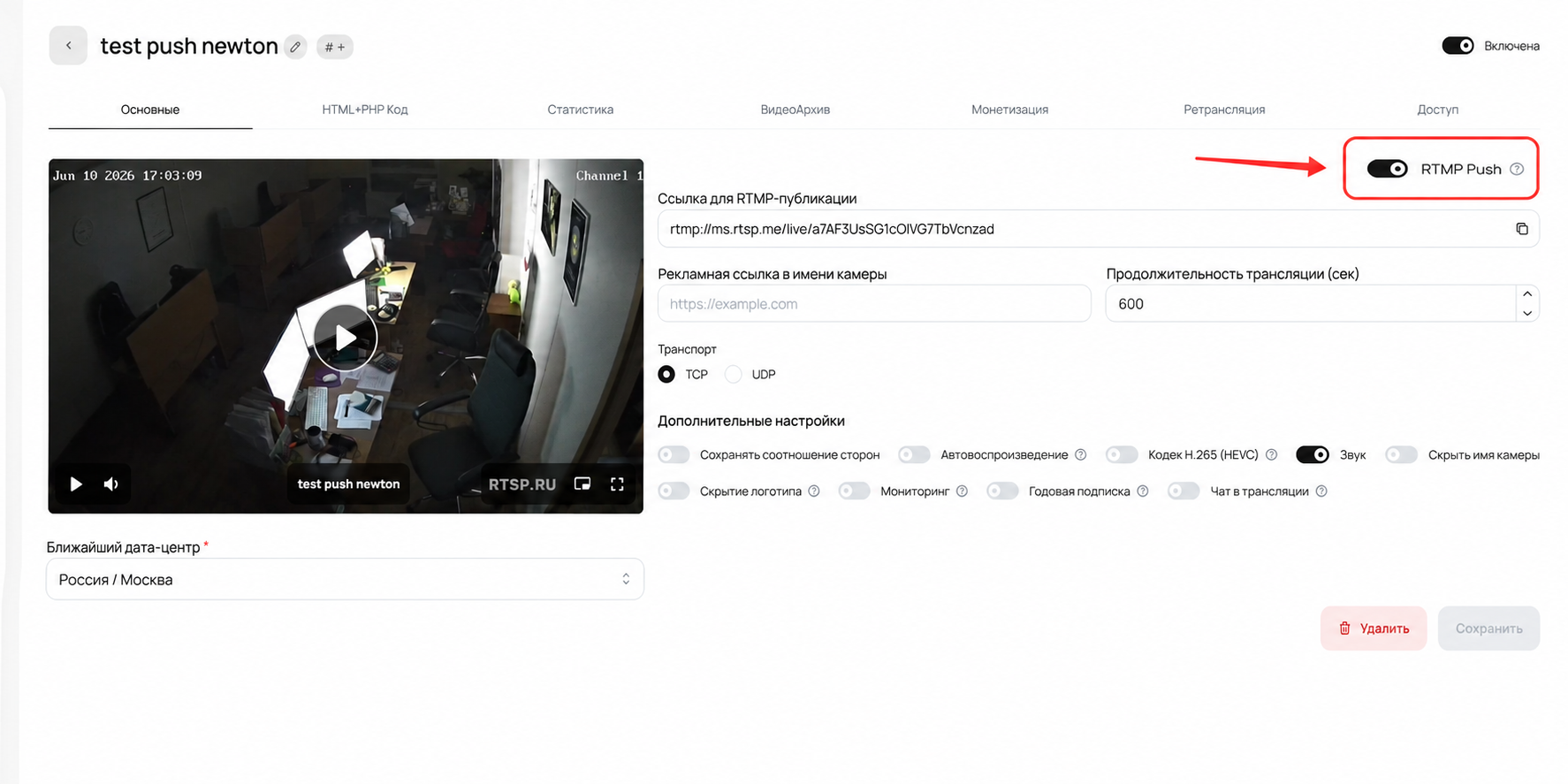
Получите RTMP-ссылку
До настройки агента подготовьте персональную ссылку публикации:
- Войдите в личный кабинет rtsp.ru.
- Создайте новую камеру или откройте настройки существующей.
- Включите переключатель RTMP Push.
- Скопируйте появившуюся RTMP-ссылку целиком.
Первый вход
Всё администрирование агента выполняется через веб-интерфейс. На компьютере, где установлен агент, откройте:
При первом входе придумайте пароль для доступа к агенту. Используйте отдельный надёжный пароль и сохраните его в менеджере паролей.
Добавьте трансляцию
После создания пароля откроется панель администрирования:
- Нажмите кнопку добавления новой трансляции.
- Придумайте понятное имя трансляции.
- Вставьте локальную RTSP-ссылку камеры.
- Вставьте RTMP-ссылку, ранее скопированную из личного кабинета rtsp.ru.
- Сохраните настройки и запустите поток.
Убедитесь, что компьютер с агентом видит камеру по локальному адресу и имеет стабильный доступ в интернет.
Через агент можно создавать сколько угодно потоков — количество трансляций ограничено только ресурсами вашего компьютера и пропускной способностью канала.
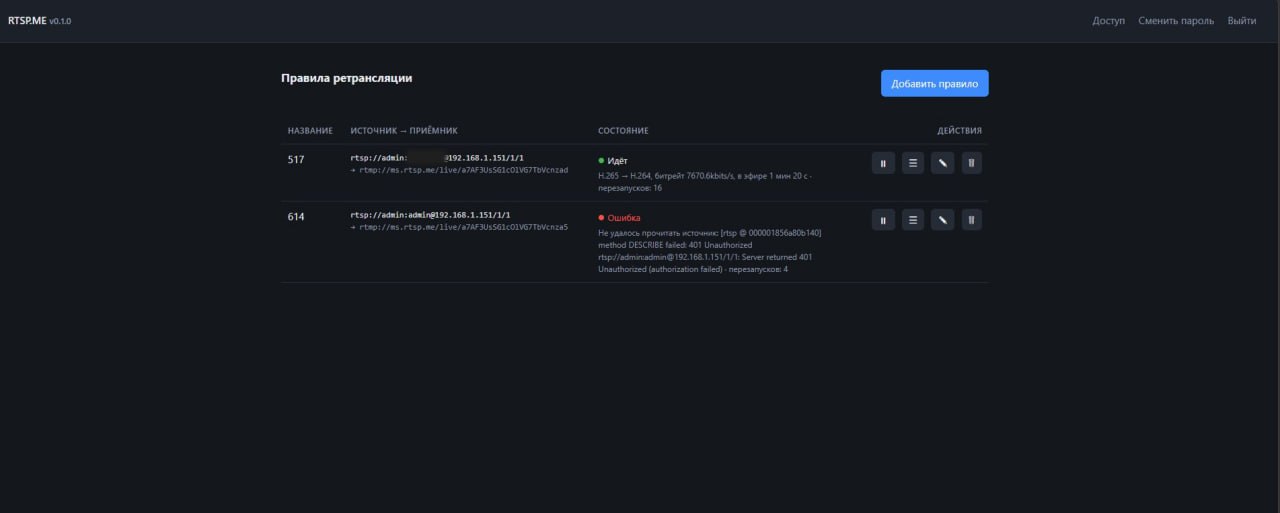
Готово — камера вещает
Вернитесь в личный кабинет rtsp.ru. Если всё сделано правильно, камера уже вещает — в списке камер появится живое видео.
Осталось только встроить iframe с плеером на ваш сайт — код для вставки доступен в настройках камеры.
Кодек и перекодирование
Для трансляции рекомендуется настроить камеру на кодек H.264. Он не требует дополнительного перекодирования и создаёт меньшую нагрузку на компьютер с агентом. См. также рекомендуемые настройки IP-камеры.
Если камера передаёт только H.265, агент может локально перекодировать поток в H.264. Учитывайте, что перекодирование расходует ресурсы процессора. Нагрузка зависит от разрешения, частоты кадров и количества одновременных потоков.
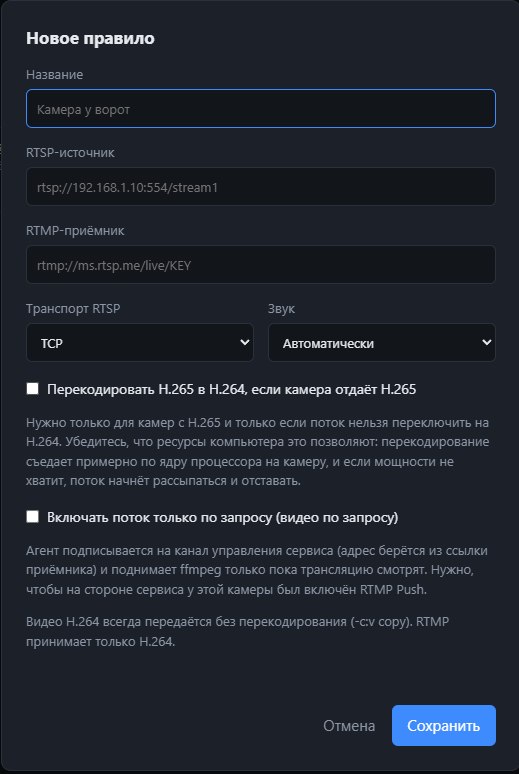
Запуск RTSP-трансляции по запросу
Если объект использует мобильный интернет или тариф с ограничением трафика, включите запуск потока по запросу.
В этом режиме агент отправляет видео только тогда, когда у трансляции есть активные зрители. Первый запуск займёт немного больше времени, зато при отсутствии зрителей исходящий трафик не расходуется.
Стоимость
Сам агент распространяется бесплатно — за его установку и использование платить не нужно.
Оплачивается только количество показов нашего плеера согласно тарифам rtsp.ru.
Часто задаваемые вопросы
Подключите локальную камеру
Создайте камеру на rtsp.ru, включите RTMP Push и добавьте полученную ссылку в агент.
Открыть rtsp.ru